Criando uma conversa com o Robô
Criando uma ação
Esse é o primeiro passo para o Tinbot possa interagir e responder perguntas cadastradas nele. Nesse exemplo iremos criar uma Ação simples.
Na tela de Actions, escolha um time em que deseja criar a ação. Lembrando que para essa ação seja executada dentro do Robô você deve escolher um time que seja diretamente ligado ao robô. Para exemplificar melhor, olhe a estrutura abaixo:
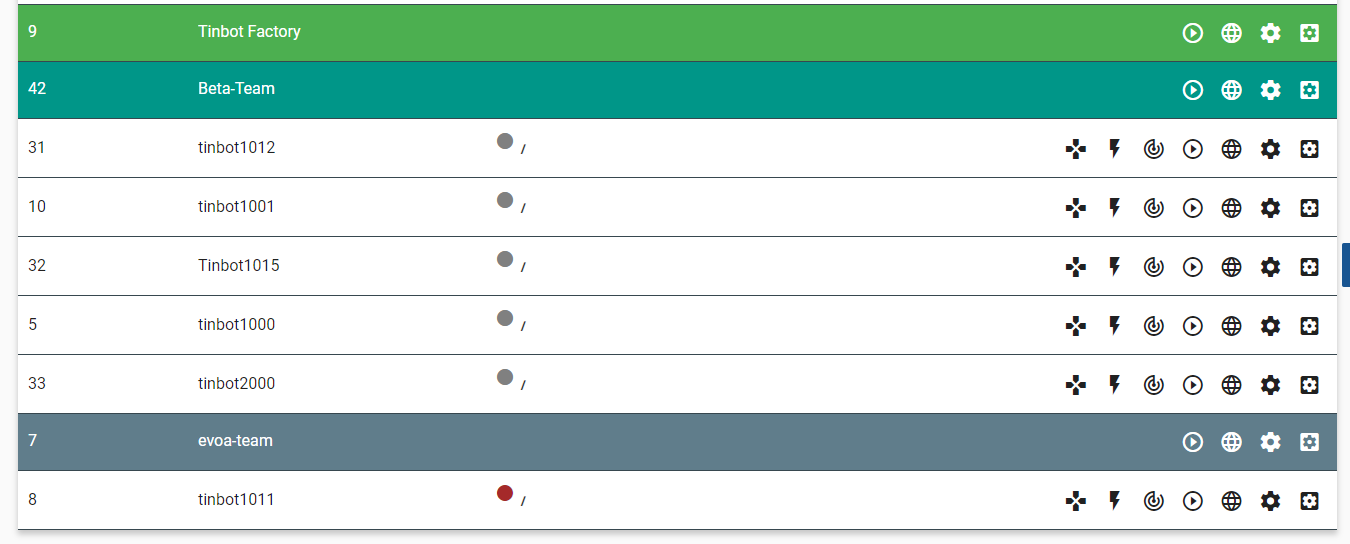
Na imagem vemos que todos os times estão abaixo do Tinbot Factory. Se fossemos levar em consideração essa estrutura e na tela de Actions criarmos uma ação para o time Beta-Team, todos os times abaixo estariam aptos a executar a ação criada. Mas se formos mais especificos e criarmos uma ação, por exemplo, para o Tinbot1000, somente esse time estaria apto para executar a ação. Isso se deve ao fato dele se encontrar no nivel mais baixo e não possuir «filhos» abaixo dele.
Voltando para a tela de Actions, escolhido o time em que deseja criar a ação, vamos escolher o tipo de ação. No nosso caso, iremos usar o tipo ticotico.

Ao clicar em TicoTico, irá abrir a tela de criação de Action. Nesse momento iremos dar um Nome e, caso queria, uma descriação. Em seguida, no campo de livre digitação (caixa de texto escura) iremos escrever o comando em que o Robô irá executar ao chamar essa action.
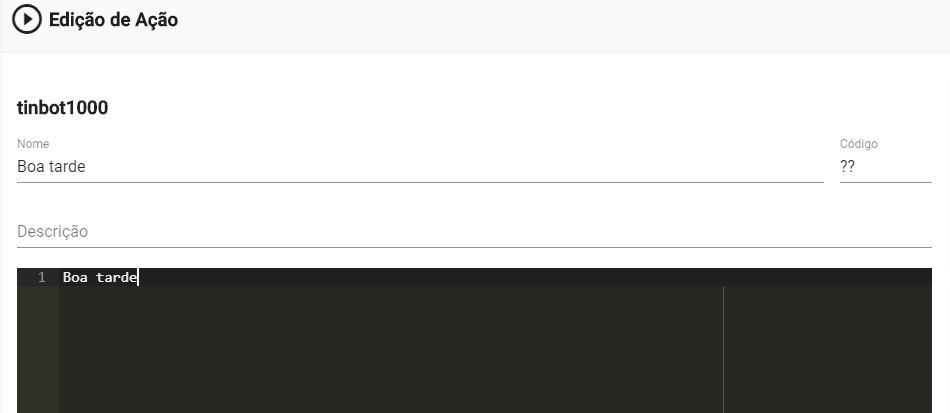
Nota
Durante a criação/edição de uma ação, temos a opção de executar o comando em um robô que escolhermos para verificar se está correto. A opção para fazer isso se chama Testador e se encontra do lado direito da tela. Se o Robô estiver perto de você, e você o selecionou para executar o comando, ele deverá executar com sucesso.
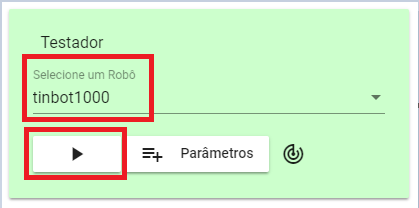
Após criar a ação, basta salvar.
Criando uma trigger
Aqui, iremos criar um evento(Trigger) que será responsável por disparar a ação, cadastrada anteriormente, ao Tinbot.
Antes de cadastrar uma Trigger, precisamos escolher um time e a regra é a mesm explicada no passo anterior. Então, dessa forma, após escolher o time onde deseja cadastrar a Trigger, iremos escolher o tipo de trigger que queremos. Após escolher o tipo o botão adicionar irá ficar disponível para ser clicado.

Para nosso primeiro cadastro iremos utilizar a Trigger por Voz. No modal de cadastro devemos preencher tanto o campo Condição como o campo ação. No campo condição, o que deve ser colocado é como nos comunicaremos com o Robô, escolheremos a condição «Bom dia». Já no campo Ação iremos colocar a ação cadastrada no passo anterior.
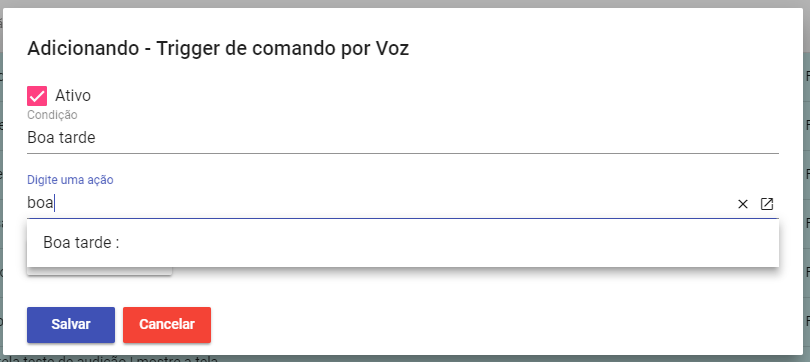
Quando salvar o cadastro o Robô deverá alertar sobre a atualização de trigger. Mas isso só acontecerá se a trigger for criada diretamente para o time dele.
Conversando com o Tinbot
Após criar uma Ação e uma Trigger, chegou a hora de interagir com o robô.
Como é a nossa primeira interação e o robô ainda está com as configurações de fábrica, iremos utilizar o ativador «Hello Tinbot» para comunicar com ele.
E o que seria um Ativador? Ativador é uma palavra ou frase que quando pronunciada o Robô entenderá que você está querendo comunicar com ele. Com isso ele irá ativar o microfone para ouvir o que você deseja e assim executar uma ação, caso a mesma esteja cadastrada.
Quando falarmos «Hello Tinbot» ele irá emitir um sinal «bip» e após isso é só falar «Boa tarde». O Robô irá interpretar o que foi dito e irá procurar algo que se encaixe nessa fala. Como cadastramos anteiormente uma trigger «Boa tarde», ele irá executar a ação vinculada a trigger e responderá «Boa tarde humano».
Toda vez que você se comunicar com o Robô ele deverá interpretar o que foi dito e responder com uma ação vinculada a essa condição.
Bom uso :)