Configurando Webhook
Uma opção boa para usar com o Robô é a utilização de Webhook para uso externo e integração com outros sistemas. Dando várias possibilidades para envio de comandos ao Robô.
Para criar um webhook é necessário ter permissão de administrador do time que contém o Robô. Caso tenha permissão, vá em Gerenciamento > Hooks. Selecione um time e clique em adicionar.
Aviso
Caso não tenha permissão de administrador contate o resposável pelo Robô e solicite o acesso para criação do hook ou o hook já criado.
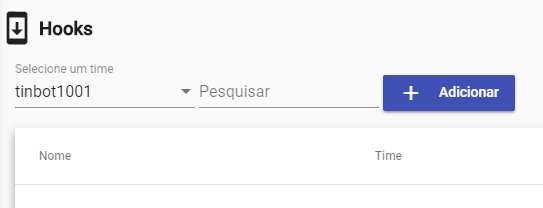
Como mostrado na imagem acima, será necessário selecionar um time para qual deseja gerar o Hook. Lembrando que pode ser gerado um Robô em específico ou para os times. Ao clicar em «Adicionar», abrirá uma tela onde será necessário dar um nome para esse novo hook. Após isso é só salvar e o acesso estará pronto.
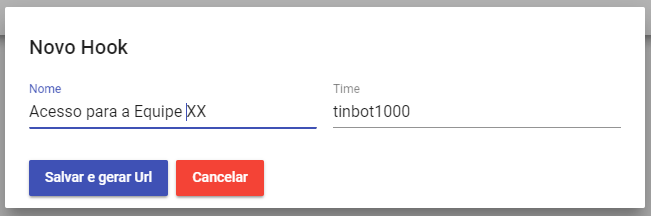
Você poderá criar quantos hooks forem necessários e excluí-los quando for preciso. Lembre-se que ao excluir o acesso por aquele link não ficará mais disponível.
Após ter salvo, a criação do hook, será exibido na listagem uma URL que iremos usar para comunicar com o Robô.
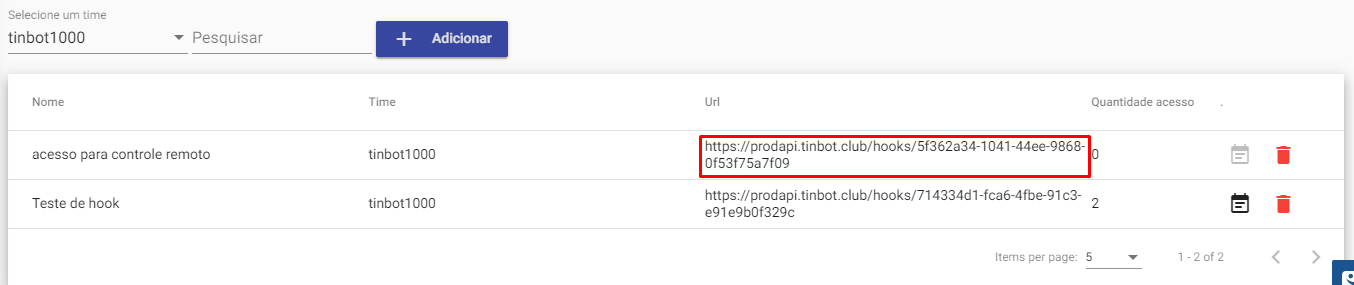
Uso da URL gerada no hook
Com a URL gerada, podemos utilizá-la para fazer integrações com outros sistemas que não necessitem de acesso ao portal ou autenticação. Dessa forma temos a opção de enviar mensagem ou chamar uma ação. Abaixo como podemos usar a URL gerada.
Um exemplo de uso para o Hook é através do Controle Remoto, onde podemos utilizá-lo para enviar comandos ao Robô instantaneamente sem a necessidade de interação ou acessar o portal. Há outros exemplos que podemos citar, um deles seria a utilização do Hook para avisar quando ações de uma determinada empresa tivessem uma queda considerável. Ou, até mesmo, avisar uma equipe de desenvolvimento que houve novas atualizações no software.
Nota
Após gerada uma URL, devemos nos atentar se o Hook foi gerado para o Robô ou para algum time pois isso deve ser considerado na hora do uso da URL.
Enviando mensagem
Para enviar uma mensagem diretamente ao Robô, é necessário passar como parâmetro ticotico com a mensagem que deseja
GET https://api.tinbot.club/hooks/302f7e8e-7137-486a-99d3-522f6f58fd08?ticotico=Olá pessoas
Enviando mensagem e passando o nome do robô
Para enviar uma mensagem onde o Hook criado foi para um time, que não seja o robô, é necessário passar como parâmetro robotname e ticotico com a mensagem.
GET https://api.tinbot.club/hooks/302f7e8e-7137-486a-99d3-522f6f58fd08?robotname=tinbot1000&ticotico=Olá galera
Enviando comando para executar uma ação
Para enviar uma mensagem diretamente ao Robô solicitando a execução de uma ação, é necessário passar como parâmetro actioncode com o código da ação
GET https://api.tinbot.club/hooks/302f7e8e-7137-486a-99d3-522f6f58fd08?actioncode=123
Enviando comando para executar uma ação e passando o nome do robô
Para enviar uma mensagem onde o Hook criado foi para um time, que não seja o robô, é necessário passar como parâmetro robotname e actioncode com o código da ação.
GET https://api.tinbot.club/hooks/302f7e8e-7137-486a-99d3-522f6f58fd08?robotname=tinbot1000&actioncode=123
Enviando comando passando parâmetros para a ação
Para enviar um comando que seja necessário passar parâmetros será preciso enviá-los pelo corpo da requisição.
POST https://api.tinbot.club/hooks/302f7e8e-7137-486a-99d3-522f6f58fd08?robotname=tinbot1000&actioncode=123
Com o corpo da requisição sendo:
{
        "parametro" : "valor"
}
curl -X POST \
  'https://api.tinbot.club/hooks/65fd219a-c113-40da-9e68-1ddc88c6137d?robotname=tinbot1012&actioncode=226' \
  -H 'cache-control: no-cache' \
  -H 'content-type: application/json' \
  -d '{
        "name": "João"
}
'